

دستگاه استوک بهتر است یا دستگاه نو اقتصادی؟
دی 10, 1404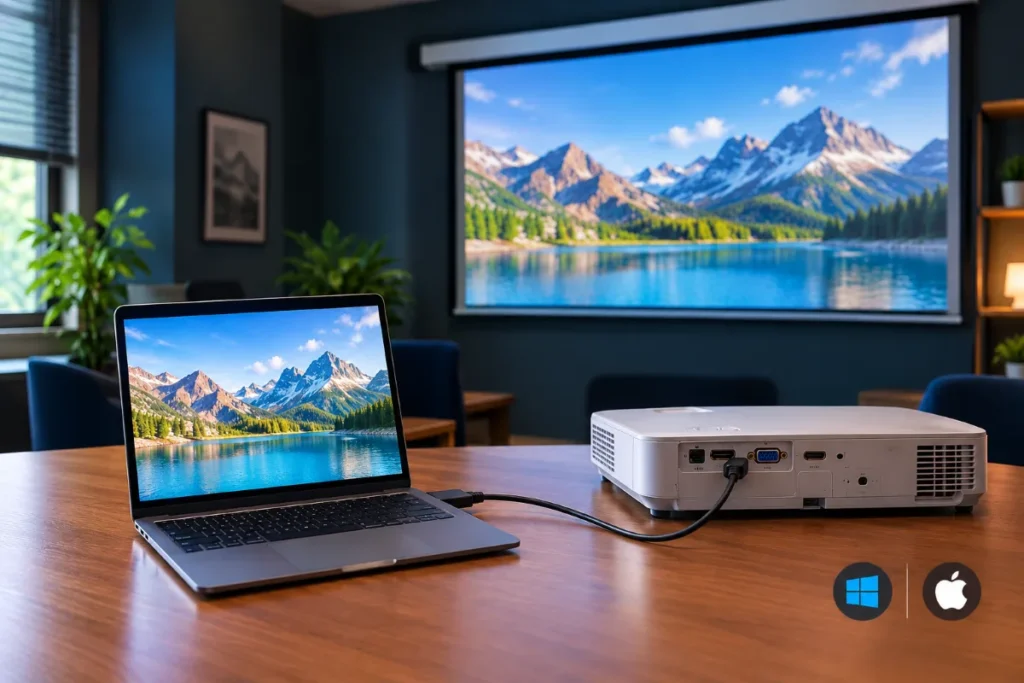
اتصال لپ تاپ به ویدئو پروژکتور یکی از ساده ترین راه ها برای نمایش فیلم، ارائه پاورپوینت، برگزاری کلاس یا انتقال تصویر لپ تاپ روی یک صفحه بزرگ است. با این حال، روش اتصال به پورت های موجود روی لپ تاپ و پروژکتور بستگی دارد. HDMI، VGA، USB-C و اتصال بی سیم از رایج ترین روش ها هستند. در این راهنما، نحوه اتصال لپ تاپ های ویندوزی و مک بوک به ویدئو پروژکتور را مرحله به مرحله بررسی می کنیم و در ادامه، راهکارهای رفع مشکلات رایج را نیز توضیح می دهیم.
قبل از اتصال لپ تاپ به ویدئو پروژکتور چه چیزهایی را بررسی کنیم؟
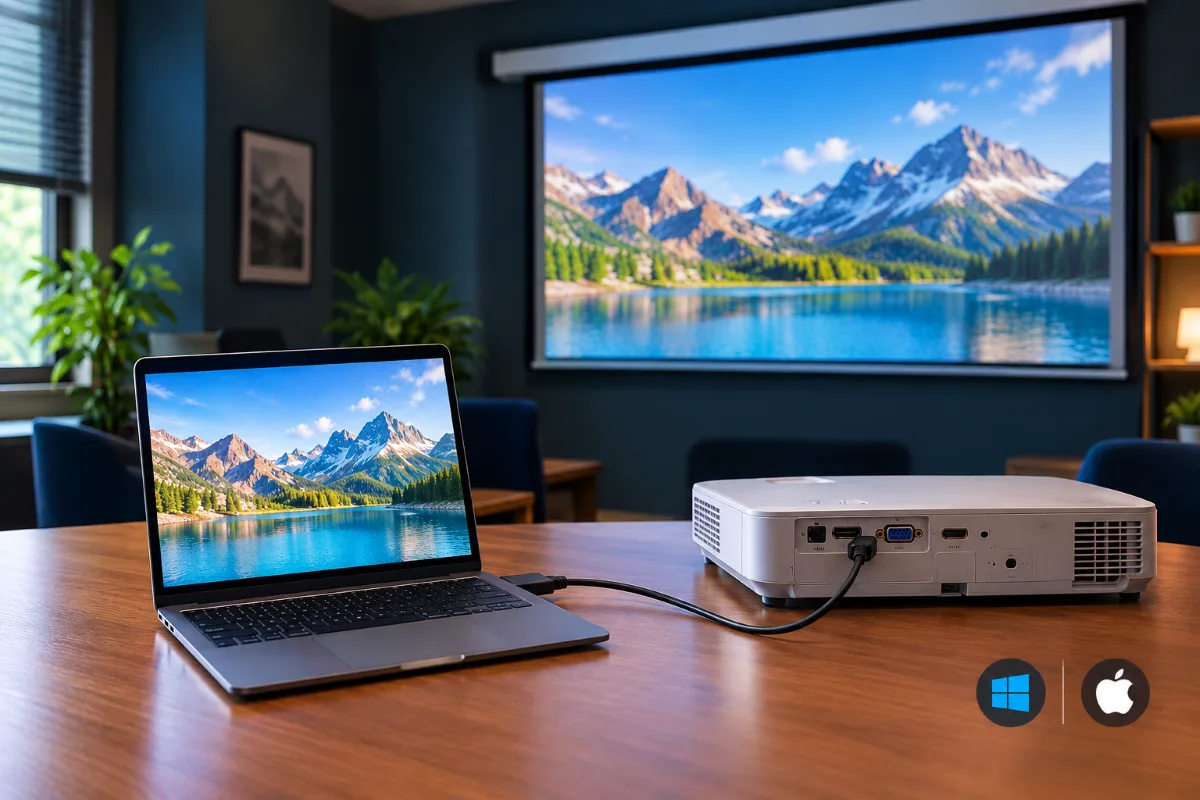
اتصال لپ تاپ به ویدئو پروژکتور قبل از هر چیز به بررسی پورت های موجود روی هر دو دستگاه نیاز دارد. ابتدا کناره ها یا پشت لپ تاپ و پروژکتور را بررسی کنید و ببینید چه ورودی ها و خروجی هایی در اختیار دارید. HDMI در بسیاری از دستگاه های جدید رواج دارد، در حالی که کاربران VGA را بیشتر در پروژکتورهای قدیمی تر می بینند.
برخی لپ تاپ های جدید نیز فاقد HDMI هستند و از USB-C یا Thunderbolt برای انتقال تصویر استفاده می کنند. در این شرایط ممکن است به یک مبدل یا هاب سازگار نیاز داشته باشید. اگر پروژکتور از اتصال بی سیم پشتیبانی کند، می توانید بدون کابل نیز تصویر لپ تاپ را روی پرده نمایش دهید.
برای آشنایی با روش های مختلف اتصال سایر دستگاه ها، میتوانید راهنمای بهترین روش اتصال هر دستگاهی به ویدئو پروژکتور را نیز مطالعه کنید.
اتصال با کابل HDMI؛ سریع و ساده
HDMI معمولا ساده ترین و کاربردی ترین روش برای اتصال لپ تاپ های جدید به ویدئو پروژکتور است. این اتصال دیجیتال می تواند تصویر و در بسیاری از تجهیزات، صدا را نیز از طریق یک کابل منتقل کند.
برای وصل کردن لپ تاپ به پروژکتور با HDMI، یک سر کابل را به خروجی HDMI لپ تاپ و سر دیگر را به ورودی HDMI پروژکتور متصل کنید. سپس پروژکتور را روشن کرده و از منوی Source یا Input، ورودی HDMI مورد نظر را انتخاب کنید.
در لپ تاپ های ویندوزی، اگر تصویر به صورت خودکار روی پروژکتور نمایش داده نشد، کلیدهای Win + P را فشار دهید و حالت مناسب را انتخاب کنید. برای نمایش یکسان تصویر لپ تاپ و پروژکتور، گزینه Duplicate را انتخاب کنید.
اگر لپ تاپ شما پورت HDMI ندارد، بررسی کنید که آیا خروجی USB-C آن از انتقال تصویر پشتیبانی می کند یا خیر. در صورت پشتیبانی، می توانید از کابل یا مبدل USB-C به HDMI سازگار استفاده کنید.
وصل کردن لپ تاپ به دیتا پروژکتور با VGA
VGA یکی از روش های قدیمی تر برای وصل کردن لپ تاپ به دیتا پروژکتور است و هنوز برخی مدل های قدیمی پروژکتور از آن استفاده می کنند. اگر هر دو دستگاه پورت VGA داشته باشند، کافی است کابل را به خروجی لپ تاپ و ورودی VGA پروژکتور متصل کنید و سپس ورودی VGA را از منوی Source انتخاب کنید.
نکته مهم این است که VGA فقط برای انتقال تصویر استفاده می شود و صدا را منتقل نمی کند. بنابراین اگر قصد پخش صدا از بلندگوهای پروژکتور یا یک سیستم صوتی را دارید، باید اتصال صوتی جداگانه ای در نظر بگیرید.
اگر لپ تاپ شما خروجی VGA ندارد؛ اما پروژکتور فقط ورودی VGA دارد، به یک مبدل مناسب نیاز خواهید داشت. هنگام انتخاب مبدل، جهت تبدیل و سازگاری آن با خروجی لپ تاپ و ورودی پروژکتور را بررسی کنید؛ هر مبدلی برای هر نوع اتصال مناسب نیست.
اتصال بی سیم در ویندوز
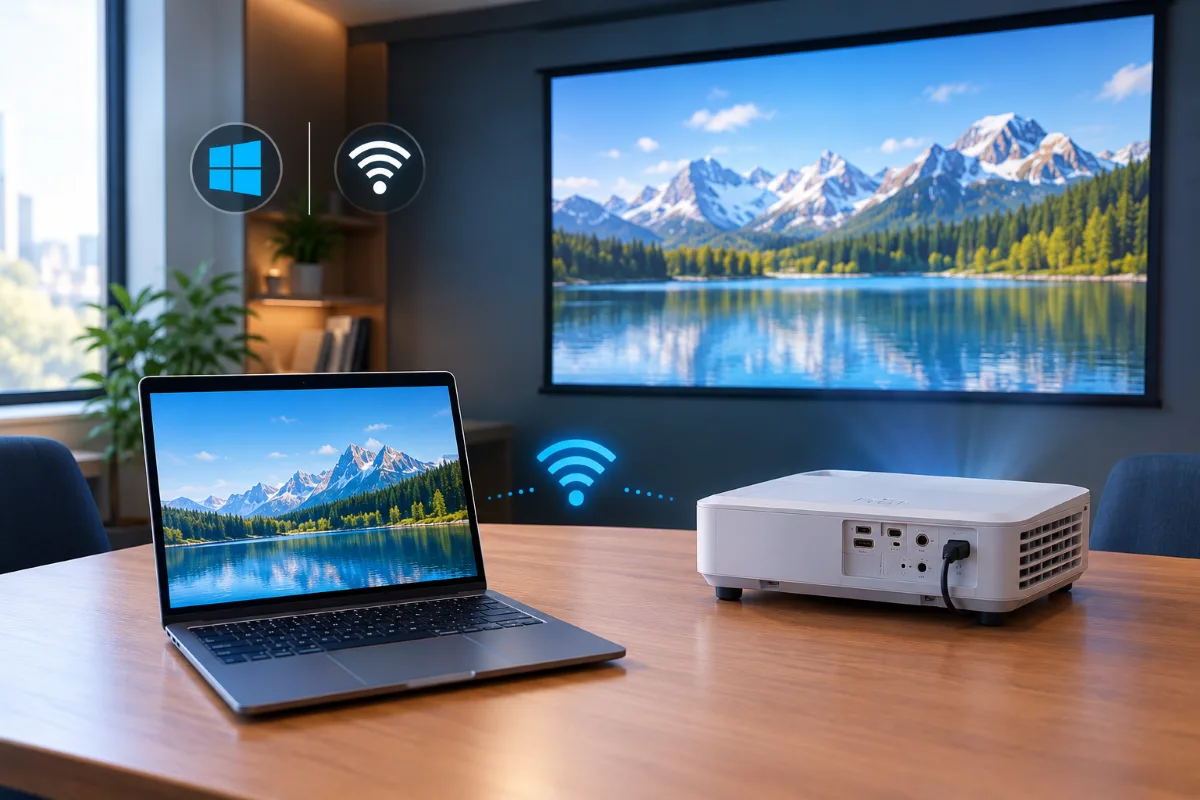
اگر پروژکتور شما از قابلیت Wireless Display یا فناوری های سازگار مانند Miracast پشتیبانی کند، می توانید بدون کابل تصویر لپ تاپ را منتقل کنید. در غیر این صورت، ممکن است استفاده از دانگل یا تجهیزات جانبی سازگار با پروژکتور لازم باشد.
برای شروع، قابلیت اتصال بی سیم را از منوی پروژکتور فعال کنید. سپس در لپ تاپ ویندوزی، قابلیت مربوط به اتصال نمایشگر بی سیم را باز کرده و نام پروژکتور را از فهرست دستگاه های قابل اتصال انتخاب کنید. پس از برقراری ارتباط، ممکن است لازم باشد حالت نمایش تصویر را نیز مشخص کنید.
مزیت اصلی این روش، حذف کابل و آزادی عمل بیشتر هنگام ارائه یا آموزش است. با این حال، اتصال بی سیم فقط زمانی امکان پذیر است که لپ تاپ و پروژکتور از فناوری یا روش اتصال سازگار پشتیبانی کنند. برای استفاده هایی که پایداری اتصال اهمیت زیادی دارد، اتصال کابلی می تواند انتخاب مطمئن تری باشد.
کلید Win+P در اتصال لپ تاپ به پروژکتور چه کاربردی دارد؟
یکی از سریع ترین راه ها برای انتخاب نحوه نمایش تصویر در ویندوز، استفاده از کلید Win+P است. پس از فشردن هم زمان این دو کلید، ویندوز گزینه های مختلفی برای نحوه نمایش تصویر روی لپ تاپ و پروژکتور نشان می دهد.
- PC Screen Only: تصویر فقط روی صفحه لپ تاپ نمایش داده می شود.
- Duplicate: تصویر لپ تاپ و پروژکتور یکسان خواهد بود.
- Extend: پروژکتور به عنوان نمایشگر دوم عمل می کند و می توانید پنجره ها را بین دو نمایشگر جا به جا کنید.
- Second Screen Only: تصویر فقط روی پروژکتور نمایش داده می شود.
اگر برای ارائه یا پخش فیلم می خواهید همان چیزی که روی لپ تاپ می بینید روی پرده نیز نمایش داده شود، معمولا حالت Duplicate ساده ترین انتخاب است. گزینه Extend نیز زمانی کاربرد دارد که بخواهید روی لپ تاپ کنترل بیشتری داشته باشید و محتوای متفاوتی روی پروژکتور نمایش دهید.
روش اتصال مک بوک به پروژکتور
برای اتصال مک بوک به ویدئو پروژکتور، ابتدا پورت های مک بوک و ورودی های پروژکتور را بررسی کنید. در بسیاری از مدل های جدید مک بوک، پورت USB-C یا Thunderbolt در اختیار دارید و برای اتصال به پروژکتوری که HDMI دارد، ممکن است به آداپتور یا کابل USB-C به HDMI نیاز باشد.
پس از اتصال کابل، ورودی صحیح را از منوی Source پروژکتور انتخاب کنید. اگر مک بوک نمایشگر را به درستی شناسایی نکرد، تنظیمات Display را در macOS بررسی کنید. پس از شناسایی نمایشگر دوم، می توانید نحوه نمایش تصویر را مطابق نیاز خود تنظیم کنید.
اگر پروژکتور قدیمی فقط VGA داشته باشد، استفاده از آداپتور مناسب ضروری است. در این حالت نیز باید مطمئن شوید آداپتور انتخاب شده با مک بوک و نوع ورودی پروژکتور سازگار است.
اگر بعد از اتصال لپ تاپ، تصویر روی پروژکتور نمایش داده نشد چه کنیم؟
گاهی حتی بعد از اتصال صحیح کابل، تصویر روی پروژکتور نمایش داده نمی شود. در چنین شرایطی چند مورد ساده را بررسی کنید.
- اگر هیچ تصویری ندارید، ابتدا ورودی صحیح را از منوی Source یا Input پروژکتور انتخاب کنید. برای مثال، اگر کابل به HDMI 1 وصل شده، باید همان ورودی را در پروژکتور انتخاب کنید.
- در ویندوز، کلیدهای Win + P را فشار دهید و حالت Duplicate یا Extend را امتحان کنید. اگر باز هم پروژکتور تصویر را نشان نداد، کابل و اتصالات دو طرف را بررسی کنید.
- قطع و وصل شدن تصویر نیز ممکن است به کابل، مبدل یا اتصال نا مناسب مربوط باشد. در صورت استفاده از مبدل، سازگاری آن با دستگاه ها را بررسی کنید.
اگر تصویر نمایش داده می شود اما صدا از پروژکتور پخش نمی شود، نوع اتصال را بررسی کنید. HDMI در بسیاری از تجهیزات می تواند صدا را نیز منتقل کند، اما VGA فاقد انتقال صداست و برای آن به اتصال صوتی جداگانه نیاز دارید.
چه کابل یا دانگلی برای اتصال لازم است؟
نوع کابل یا مبدل مورد نیاز کاملا به پورت های لپ تاپ و پروژکتور بستگی دارد. اگر هر دو دستگاه HDMI داشته باشند، یک کابل HDMI کافی است. در صورت وجود USB-C در لپتاپ و HDMI در پروژکتور، می توانید از کابل یا مبدل USB-C به HDMI سازگار استفاده کنید.
برای دو دستگاه دارای VGA نیز کابل VGA کاربرد دارد. اگر لپ تاپ HDMI و پروژکتور VGA داشته باشد، باید از مبدل مناسب HDMI به VGA استفاده کنید. برای اتصال بی سیم نیز در صورت نبود قابلیت داخلی، ممکن است به دانگل سازگار نیاز باشد.
اگر برای راه اندازی سیستم خود به کابل، مبدل یا تجهیزات جانبی نیاز دارید، می توانید لوازم جانبی ویدئو پروژکتور را بررسی کنید.
کدام روش اتصال بهتر است؟
انتخاب روش مناسب به نوع دستگاه و شرایط استفاده بستگی دارد. HDMI برای بیشتر اتصال های کابلی انتخاب ساده و مطمئنی است و در بسیاری از موارد تصویر و صدا را هم زمان منتقل میکند. VGA بیشتر برای پروژکتورها و لپ تاپ های قدیمی کاربرد دارد و برای انتقال صدا به اتصال جداگانه نیاز دارد.
در لپ تاپ های جدیدی که HDMI ندارند، USB-C به همراه مبدل مناسب می تواند راهکار خوبی باشد. اتصال بی سیم نیز زمانی مناسب است که لپ تاپ و پروژکتور از فناوری سازگار پشتیبانی کنند و کاربر بخواهد بدون کابل کار کند.
جمع بندی
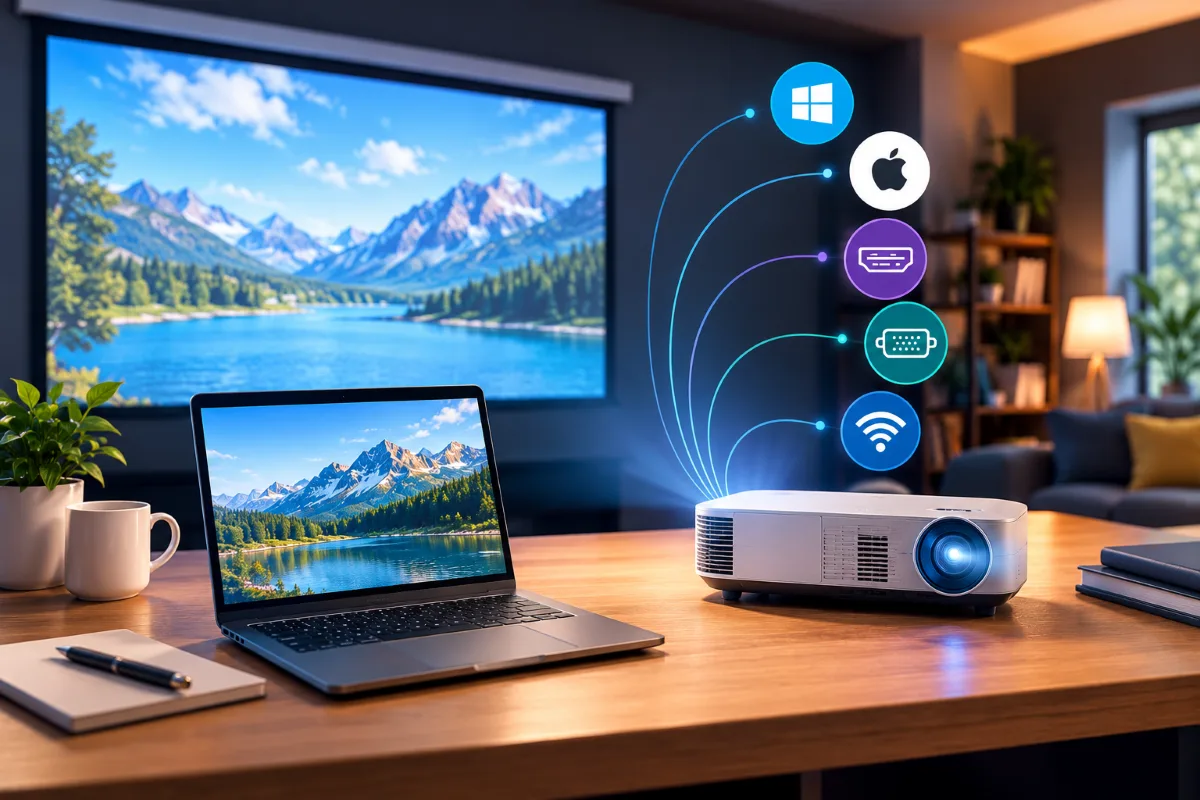
برای اتصال لپ تاپ به ویدئو پروژکتور ابتدا باید پورت های هر دو دستگاه را بررسی کنید و سپس مناسب ترین روش را انتخاب کنید. HDMI در بیشتر تجهیزات جدید گزینه ای ساده و کاربردی است، در حالی که VGA همچنان برای برخی پروژکتورهای قدیمی مورد استفاده قرار می گیرد. اگر لپ تاپ شما HDMI ندارد، USB-C و مبدل سازگار می تواند راهکار مناسبی باشد. اتصال بی سیم نیز در دستگاه های سازگار، روشی راحت و بدون کابل است.
اگر قصد خرید یا ارتقای تجهیزات خود را دارید، می توانید مدل های مناسب را در بخش خرید ویدئو پروژکتور فرااستوک بررسی کنید.