

راهنمای جامع محاسبه انسی لومن برای ویدئو پروژکتورها
مرداد 10, 1404
تفاوت ویدئو پروژکتورهای جیبی و قابل حمل؛ کدام گزینه برای شما مناسب تر است؟
مرداد 17, 1404
برعکس کردن تصویر ویدئو پروژکتور استوک یکی از مسائلی است که ممکن است در هنگام نصب یا استفاده از پروژکتور با آن مواجه شوید. این مشکل معمولاً به دلیل نصب نادرست پروژکتور یا تنظیمات اشتباه در منوی پروژکتور به وجود می آید. اگر پروژکتور را به سقف نصب کرده اید یا از زاویه ای خاص استفاده می کنید، تصویر ممکن است به طور خودکار معکوس شود.
خوشبختانه، تنظیمات ساده ای وجود دارد که به شما کمک می کند تا تصویر را به حالت مطلوب خود برگردانید. در این مقاله، مراحل ساده و آموزش های کاربردی برای برعکس کردن تصویر ویدئو پروژکتور ارائه می شود. همچنین، نکاتی برای نصب صحیح و جلوگیری از مشکلات مشابه نیز آورده شده است تا تجربه تماشای بهتری داشته باشید.
چرا تصویر ویدئو پروژکتور برعکس نمایش داده می شود؟
تصویر ویدئو پروژکتور ممکن است به دلایل مختلفی برعکس نمایش داده شود. یکی از دلایل رایج، نصب نادرست پروژکتور است. در بسیاری از موارد، پروژکتور به صورت معکوس یا در زاویه نادرست نصب می شود که باعث می شود تصویر به جای درست نمایش داده شود.
- نصب سقفی یا دیواری:
اگر پروژکتور به طور معمولی نصب نشود، تصویر برعکس نمایش داده می شود.
- تنظیمات اشتباه در منوی پروژکتور:
در برخی پروژکتورها، برای تنظیم تصویر به حالت معکوس یا مناسب، باید تغییرات خاصی در منوی تنظیمات اعمال شود.
- عدم تنظیم دقیق زاویه پروژکتور :
گاهی اوقات زاویه پروژکتور ممکن است به طور خودکار تغییر کند و باعث شود تصویر به طور اشتباه نمایش داده شود.
در این صورت، نیاز به انجام تنظیمات برای برعکس کردن تصویر است.
برعکس کردن تصویر ویدئو پروژکتور فقط در چند گام ساده
برای برعکس کردن تصویر ویدئو پروژکتور، تنها کافی است چند گام ساده را دنبال کنید. این تنظیمات معمولاً در منوی تنظیمات پروژکتور موجود هستند. مراحل زیر را دنبال کنید:
- دسترسی به منوی تنظیمات:
ابتدا باید به منوی تنظیمات پروژکتور دسترسی پیدا کنید. این کار معمولاً با فشردن دکمه “Menu” بر روی کنترل از راه دور یا پنل پروژکتور انجام می شود.
- انتخاب گزینه تصویر:
در منوی تنظیمات، به بخش “Image” یا “Display” بروید که تنظیمات مربوط به نمایش تصویر در آن قرار دارد.
- انتخاب گزینه برعکس کردن تصویر:
در این بخش، باید گزینه ای با عنوان “Flip” یا “Mirroring” پیدا کنید. انتخاب این گزینه تصویر را برعکس خواهد کرد.
- اعمال تغییرات:
پس از انتخاب گزینه مناسب، تغییرات را تأیید کرده و منتظر باشید تا تصویر به طور صحیح نمایش داده شود.
این گام ها به شما کمک می کنند تا به راحتی تصویر پروژکتور خود را برعکس کرده و از آن استفاده کنید.
آموزش تنظیم حالت نمایش تصویر در منوی پروژکتور
پروژکتورهای مختلف دارای تنظیمات متفاوتی برای نمایش تصویر هستند. برای تغییر حالت نمایش تصویر، باید وارد منوی تنظیمات پروژکتور شوید و گزینه های مختلف را بررسی کنید. مراحل زیر را برای تنظیم حالت نمایش تصویر دنبال کنید:
- دسترسی به منوی تنظیمات تصویر:
بعد از باز کردن منوی تنظیمات، به بخش تنظیمات تصویر یا Display بروید.
- انتخاب حالت نمایش مناسب:
در این قسمت، چندین حالت نمایش تصویر وجود دارد که می توانید از میان آن ها انتخاب کنید:
- Front : برای نمایش تصویر به طور معمول در شرایط عادی.
- Rear : برای نمایش معکوس تصویر (در صورت نصب پروژکتور در پشت پرده یا دیوار).
- تنظیم وضعیت برعکس کردن:
در صورت نیاز به برعکس کردن تصویر، گزینه مربوط به “Flip” یا “Mirror” را انتخاب کنید تا تصویر به درستی تنظیم شود.
با تنظیم این حالت ها، می توانید تصویر پروژکتور را مطابق با نیاز خود تنظیم کنید.
چطور تصویر را برای نصب سقفی یا دیواری تنظیم کنیم؟
در صورتی که پروژکتور را سقف نصب یا دیواری نصب کرده اید، باید تنظیمات خاصی انجام دهید تا تصویر به درستی نمایش داده شود. این تنظیمات معمولاً از طریق منوی پروژکتور قابل دسترسی هستند:
- نصب سقفی:
اگر پروژکتور خود را روی سقف نصب کرده اید، باید گزینه “Ceiling” را در منوی تنظیمات انتخاب کنید تا تصویر به طور معکوس نمایش داده شود.
- نصب دیواری:
برای نصب دیواری، معمولاً نیازی به برعکس کردن تصویر نیست، اما اگر تصویر معکوس است، باید گزینه “Mirror” را در تنظیمات فعال کنید.
- تنظیم زاویه تصویر:
ممکن است لازم باشد زاویه تصویر را به طور دستی تنظیم کنید تا تصویر بدون هیچگونه انحراف یا کشیدگی نمایش داده شود.
این تنظیمات به شما کمک می کنند تا مطمئن شوید که تصویر پروژکتور در هنگام نصب به درستی نمایش داده می شود.
تفاوت حالت های Front، Rear، Ceiling و Mirror در پروژکتورها
پروژکتورها معمولاً دارای چندین حالت مختلف برای نمایش تصویر هستند که به تنظیمات نصب و استفاده شما بستگی دارند. در اینجا به توضیح تفاوت حالت های مختلف پرداخته شده است:
- Front : این حالت برای نمایش تصویر به طور عادی طراحی شده است و معمولاً برای نصب پروژکتور در جلو یا روی میز استفاده می شود.
- Rear : در این حالت، تصویر معکوس می شود و برای نصب پروژکتور پشت پرده یا دیوار استفاده می شود.
- Ceiling : این حالت برای نصب پروژکتور روی سقف طراحی شده است. در این حالت، تصویر به طور معکوس و از جهت مناسب به نمایش درمی آید.
- Mirror : این حالت برای برعکس کردن تصویر به طور کامل طراحی شده است و برای نمایش تصویر در شرایط خاص (مانند نصب در مکان های خاص) استفاده می شود.
با انتخاب هر یک از این حالت ها، می توانید تصویر پروژکتور را به طور صحیح و مطابق با نیاز خود تنظیم کنید.
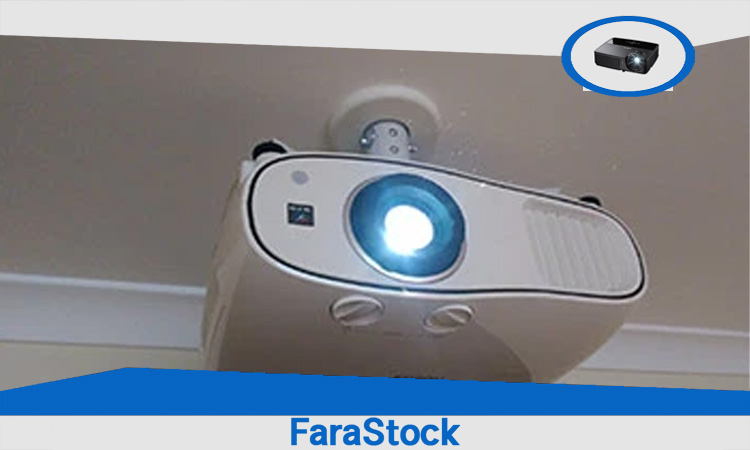
بررسی برعکس کردن تصویر در ویدئو پروژکتورهای اپسون
آموزش برعکس کردن تصویر در ویدئو پروژکتورهای اپسون
برای برعکس کردن تصویر ویدئو پروژکتور اپسون، مراحل ساده زیر را دنبال کنید:
- دسترسی به منوی تنظیمات:
ابتدا پروژکتور اپسون خود را روشن کرده و دکمه “Menu” روی کنترل از راه دور یا پنل پروژکتور فشار دهید.
- انتخاب گزینه “Settings” :
در منوی اصلی، به بخش “Settings” یا “Display” بروید.
- انتخاب گزینه Flip :
در این قسمت، گزینه “Flip” یا “Mirroring” را انتخاب کنید. با این کار، تصویر به صورت معکوس نمایش داده خواهد شد.
- اعمال تغییرات:
پس از انتخاب گزینه برعکس کردن تصویر، تغییرات را تأیید کرده و منتظر باشید تا تصویر به درستی تنظیم شود.
این مراحل به شما کمک می کنند تا به راحتی تصویر پروژکتور اپسون خود را برعکس کنید.
تنظیم جهت تصویر در پروژکتورهای هیتاچی، بنکیو، ویوسونیک و بیشتر
برای تنظیم جهت تصویر در پروژکتورهای هیتاچی، بنکیو، ویوسونیک و دیگر برندهای مشابه، باید به تنظیمات مربوط به نمایش تصویر دسترسی پیدا کنید. در اینجا نحوه انجام این کار برای هر برند توضیح داده شده است:
- پروژکتور هیتاچی:
در منوی تنظیمات پروژکتور هیتاچی، به بخش “Projection” بروید و گزینه “Flip” یا “Mirror” را انتخاب کنید تا تصویر به طور معکوس یا صحیح نمایش داده شود.
- پروژکتور بنکیو:
مشابه با هیتاچی، در پروژکتورهای بنکیو باید به منوی “Picture” یا “Display” رفته و از گزینه های “Flip” یا “Projection Mode” استفاده کنید.
- پروژکتور ویوسونیک:
در پروژکتورهای ویوسونیک، وارد منوی “Display Settings” شوید و گزینه های “Front” یا “Rear” را تنظیم کنید تا تصویر به درستی نمایش داده شود.
این تنظیمات برای بیشتر پروژکتورهای موجود مشابه هستند و می توانید از آنها برای تنظیم جهت تصویر استفاده کنید.
برگرداندن تصویر به حالت اولیه در صورت اشتباه در تنظیمات
اگر به اشتباه تصویر را در پروژکتور برعکس کرده اید و می خواهید آن را به حالت اولیه بازگردانید، مراحل زیر را دنبال کنید:
- دسترسی به منوی تنظیمات:
پروژکتور خود را روشن کنید و دکمه “Menu” را فشار دهید تا منوی تنظیمات باز شود.
- بازگشت به حالت اولیه:
در منوی “Settings” یا “Display” به دنبال گزینه “Reset” یا “Restore Default” بگردید.
- تأیید تغییرات:
پس از انتخاب گزینه بازگشت به تنظیمات پیش فرض، تغییرات را تأیید کرده و منتظر بمانید تا تصویر به حالت اولیه خود بازگردد.
این روش به شما کمک می کند تا هر گونه تغییر اشتباهی را برطرف کرده و تصویر را به حالت معمولی خود برگردانید.
نکات مهم هنگام نصب پروژکتور برای جلوگیری از وارونگی تصویر
برای جلوگیری از وارونگی تصویر هنگام نصب پروژکتور، نکات زیر را در نظر داشته باشید:
- نصب صحیح پروژکتور:
هنگام نصب پروژکتور، از قرار دادن آن در زاویه های نادرست یا معکوس خودداری کنید. پروژکتور باید به طور مستقیم و با زاویه صحیح به صفحه نمایش یا دیوار اشاره کند.
- استفاده از حالت “Ceiling” در صورت نصب سقفی:
اگر پروژکتور را به سقف نصب کرده اید، حتماً باید گزینه “Ceiling” را از منوی تنظیمات انتخاب کنید تا تصویر به طور صحیح نمایش داده شود.
- بررسی تنظیمات صفحه نمایش:
مطمئن شوید که صفحه نمایش یا دیواری که از آن استفاده می کنید، به درستی موقعیت یابی شده و مناسب است تا تصویر به درستی بر روی آن نمایش داده شود.
- تست اولیه:
قبل از نصب نهایی، بهتر است پروژکتور را تست کرده و اطمینان حاصل کنید که تصویر به درستی تنظیم شده و وارونه نیست.
با رعایت این نکات، می توانید از بروز مشکلات وارونگی تصویر جلوگیری کنید و پروژکتور خود را به طور مؤثر نصب کنید.
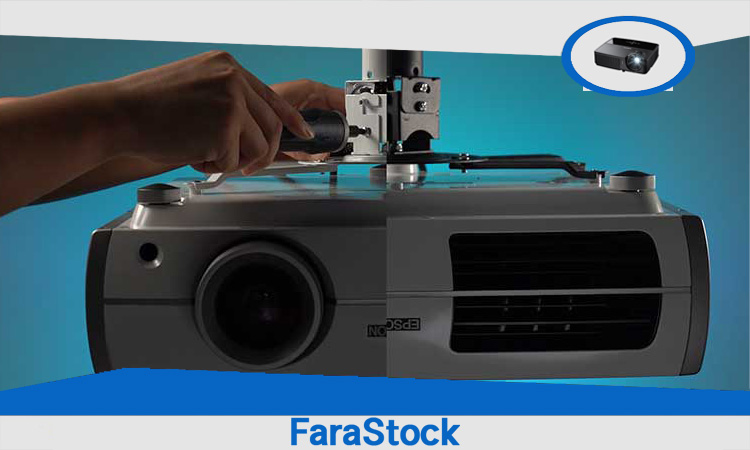
بررسی تنظیم زاویه نمایش در مدل های مختلف ویدئو پروژکتور
راهنمای تصویری تنظیم زاویه نمایش در مدل های مختلف ویدئو پروژکتور
در این بخش، نحوه تنظیم زاویه نمایش در مدل های مختلف ویدئو پروژکتور را آموزش خواهیم داد:
- پروژکتورهای سقفی:
برای تنظیم زاویه تصویر در پروژکتورهای سقفی، معمولاً باید از گزینه “Keystone” استفاده کنید تا تصویر به طور دقیق و بدون اعوجاج نمایش داده شود.
- پروژکتورهای رومیزی:
در پروژکتورهای رومیزی، معمولاً می توان زاویه نمایش را با استفاده از تنظیمات دستی روی پایه یا از طریق منوی تنظیمات پروژکتور تغییر داد.
- پروژکتورهای قابل حمل:
برای پروژکتورهای قابل حمل، معمولاً باید زاویه نمایش را به طور دستی و با تغییر موقعیت پروژکتور تنظیم کنید.
این مراحل به شما کمک می کنند تا زاویه تصویر پروژکتور را به طور دقیق تنظیم کرده و از تجربه نمایش عالی برخوردار شوید.
سخن پایانی
برعکس کردن تصویر ویدئو پروژکتور یک فرآیند ساده اما کاربردی است که به شما کمک میکند تا دستگاه خود را در هر شرایطی از نصب سقفی گرفته تا دیواری بهدرستی تنظیم و استفاده کنید. با مراجعه به منوی تنظیمات دستگاه، میتوانید تصویر را بهراحتی بچرخانید و از یک نمایش بینقص لذت ببرید.
در مقاله پروژکتور برای بینایی کودکان نیز اشاره شده است که تنظیم نادرست زاویه تصویر یا وارونگی آن میتواند باعث خستگی چشم یا ناراحتی بینایی در کودکان شود. به همین دلیل رعایت نکات مهم هنگام نصب، از جمله جهت درست تصویر، نهتنها برای کاربرد صحیح دستگاه، بلکه برای حفظ سلامت بینایی مخاطب، بهویژه کودکان، اهمیت زیادی دارد.
اکنون که با روشهای مختلف تنظیم تصویر آشنا شدید، میتوانید بدون نگرانی از وارونگی یا اعوجاج تصویر، از پروژکتور خود استفاده کرده و تجربهای حرفهایتر و ایمنتر را تجربه کنید.
سوالات متداول درمورد برعکس کردن تصویر ویدئو پروژکتور
- چرا تصویر ویدئو پروژکتور برعکس نمایش داده می شود؟
تصویر ویدئو پروژکتور معمولاً به دلیل نصب نادرست یا تنظیمات اشتباه در منوی پروژکتور برعکس نمایش داده می شود. نصب سقفی یا استفاده از زاویه نادرست می تواند منجر به این مشکل شود. - چطور می توانم تصویر پروژکتور را به حالت اولیه برگردانم؟
برای برگرداندن تصویر به حالت اولیه، کافی است وارد منوی تنظیمات پروژکتور شوید و گزینه “Reset” یا “Restore Default” را انتخاب کنید تا تنظیمات به حالت پیش فرض بازگردد. - برای نصب سقفی پروژکتور باید چه تنظیماتی را انجام دهم؟
هنگام نصب پروژکتور روی سقف، باید گزینه “Ceiling” را در منوی تنظیمات انتخاب کنید تا تصویر به درستی نمایش داده شود و از معکوس شدن آن جلوگیری کنید.